CanvaでInstagram画像のセーフゾーンを数値で作る方法
1080×1350pxで文字切れを防ぐ
1080×1350pxで文字切れを防ぐ
CanvaでInstagram画像のセーフゾーンを数値で作る方法
前回の記事では、Instagramの投稿画像におけるセーフゾーンの考え方をご紹介しました。
今回はその続きとして、Canvaでセーフゾーンを実際に作る方法をまとめます。
前回のおさらいです。
Instagramの縦長投稿画像は、推奨サイズが 1080×1350px です。
このサイズで画像を作る場合、文字やロゴなどの重要な要素は、
- 上下余白:それぞれ 135px
- 左右余白:それぞれ 34~50px程度
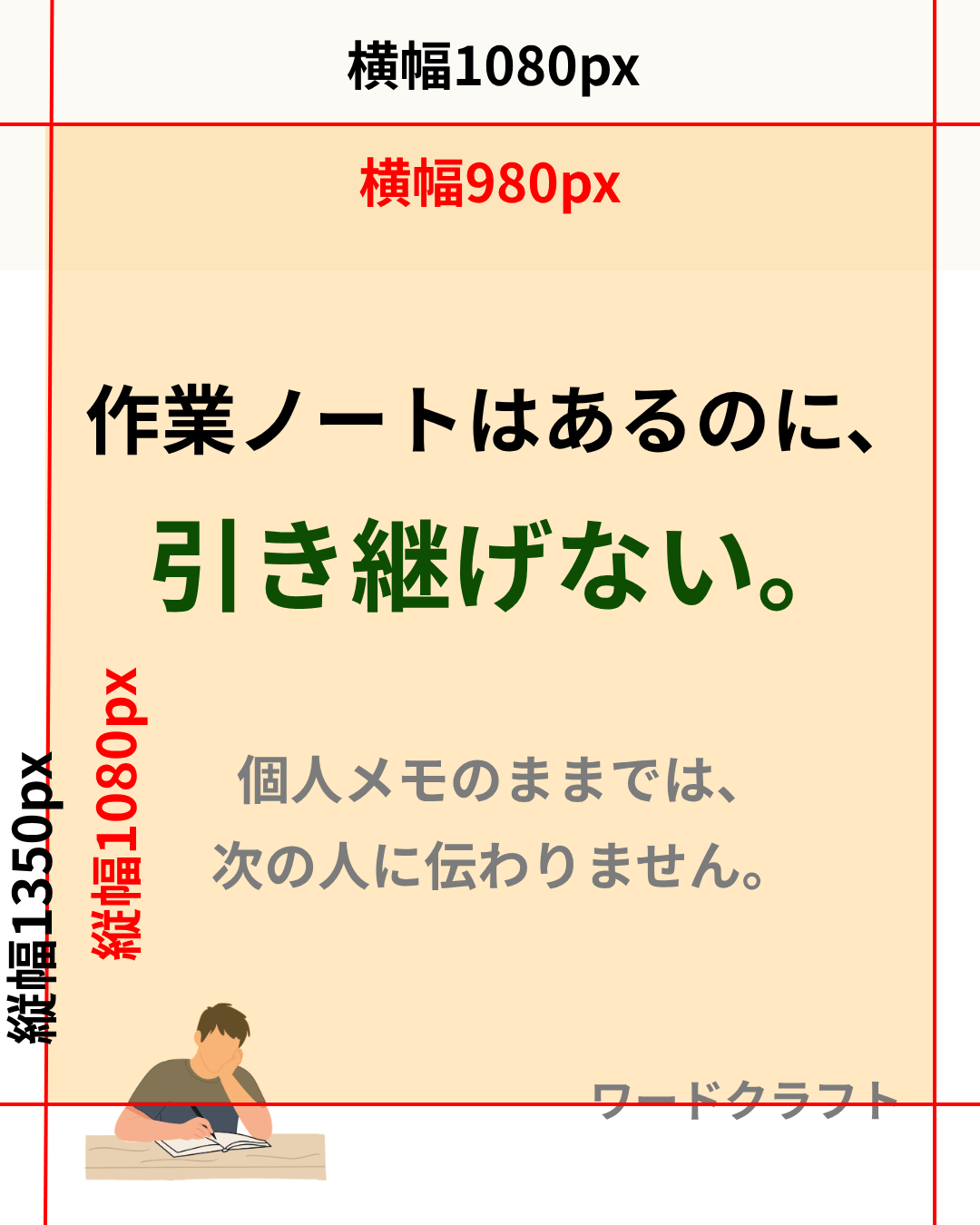
Canvaでセーフゾーンを作る方法
Canvaでセーフゾーンを作るには、通常はガイドラインを使います。
ところが、実際にやってみると、ガイドラインは狙った数値の位置にぴたりと置きにくいことがあります。
たとえば、横方向のセーフゾーンを作るために、
- 左のガイドを 50px
- 右のガイドを 1030px
- 左が 49~53px
- 右が 1029~1032px
その程度の誤差なら実用上は問題ないのかもしれません。
それでも、Illustrator、Photoshop、Wordなどで普段から数値で位置を決めていると、どうにも落ち着かないものです。
そこで便利なのが、長方形を数値で作成し、その外枠にガイドラインを合わせる方法です。
長方形を作成する
まず、Canvaで長方形を作成します。
この長方形を、Instagram投稿画像のセーフゾーンとして使います。
素材から図形を選択します。
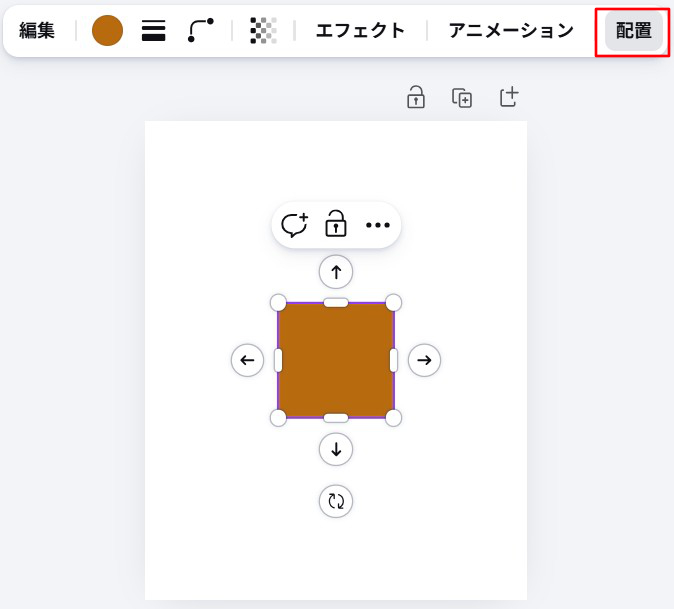
画像を選択した状態で「配置」をクリックします。
表示された設定欄に、次の値を入力します。
- 幅:980px
- 高さ:1080px
- X座標:50px
- Y座標:135px
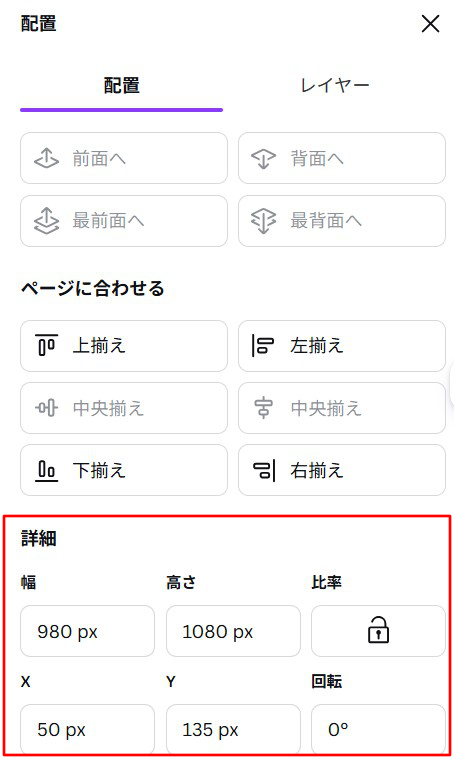
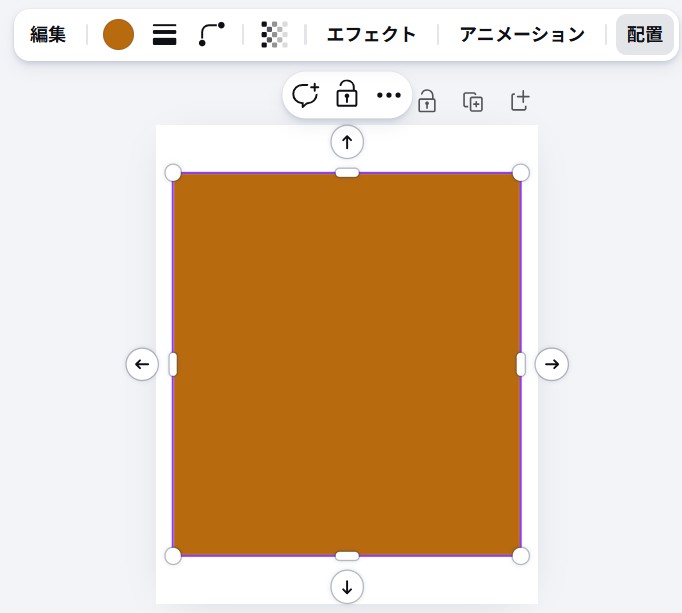
すると、長方形が数値通りの、サイズになり、位置に配置されます。
この図形の内側が、Instagram投稿画像のセーフゾーンになります。
定規とガイドを表示する
次に、Canvaの上部メニューから
ファイル > 設定 > 定規とガイドを表示
を選択します。
すると、画面の上と左に定規が表示されます。
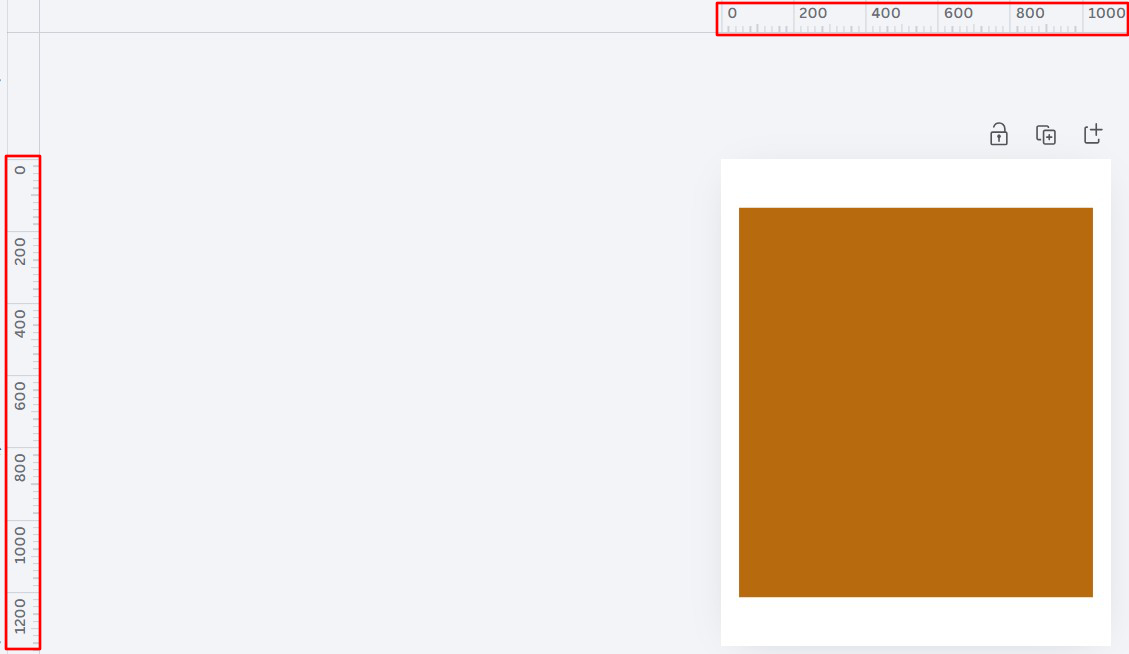
ガイドラインを長方形に合わせる
左側の定規上でクリックし、そのままドラッグして、長方形の左端にガイドラインを合わせます。
今回の位置は 50px です。
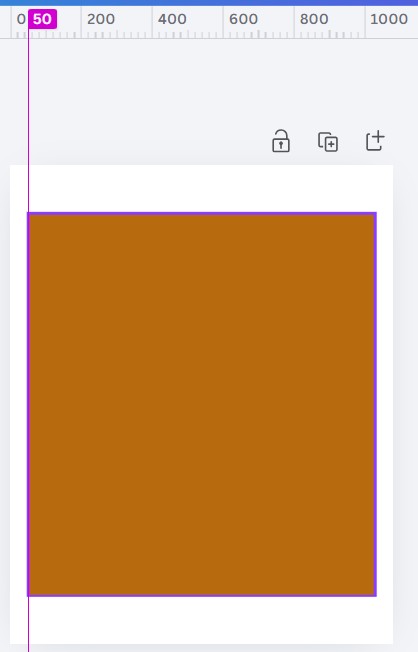
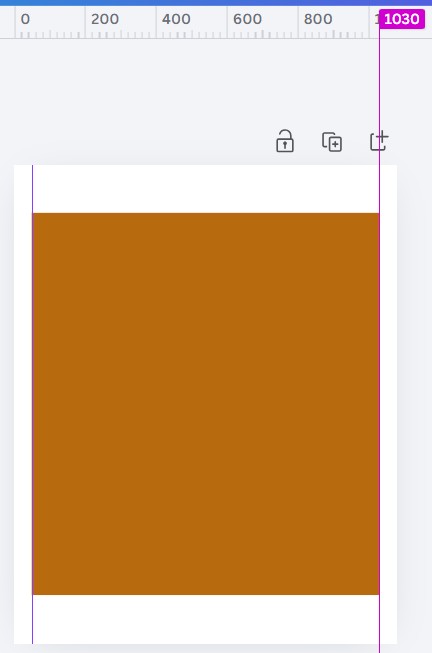
次に、同じようにして長方形の右端にもガイドラインを合わせます。
こちらは 1030px です。
同様に、上の定規からガイドラインをドラッグし、
- 上端:135px
- 下端:1215px
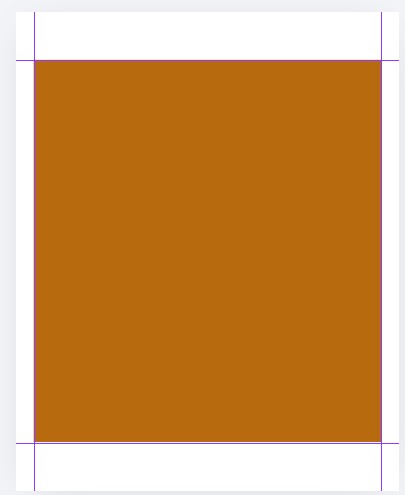
長方形を削除する
4本のガイドラインを配置できたら、最初に作った長方形は削除してかまいません。
これで、Instagram投稿画像用のセーフゾーンが完成です。
セーフゾーン内に重要な要素を入れる
あとは、ガイドラインで囲まれた範囲の中に、
- テキスト
- ロゴ
- 顔写真
- アイコン
- 強調したい画像
この範囲内に収めるように意識することで、Instagramで投稿したときに、文字切れを防げるようになります。
Instagram用画像をCanvaで作るときは、ぜひ一度この方法を試してみてください。